Créer une maquette dans Post à partir d'un exemple
Étape 1 : Connectez-vous à Post
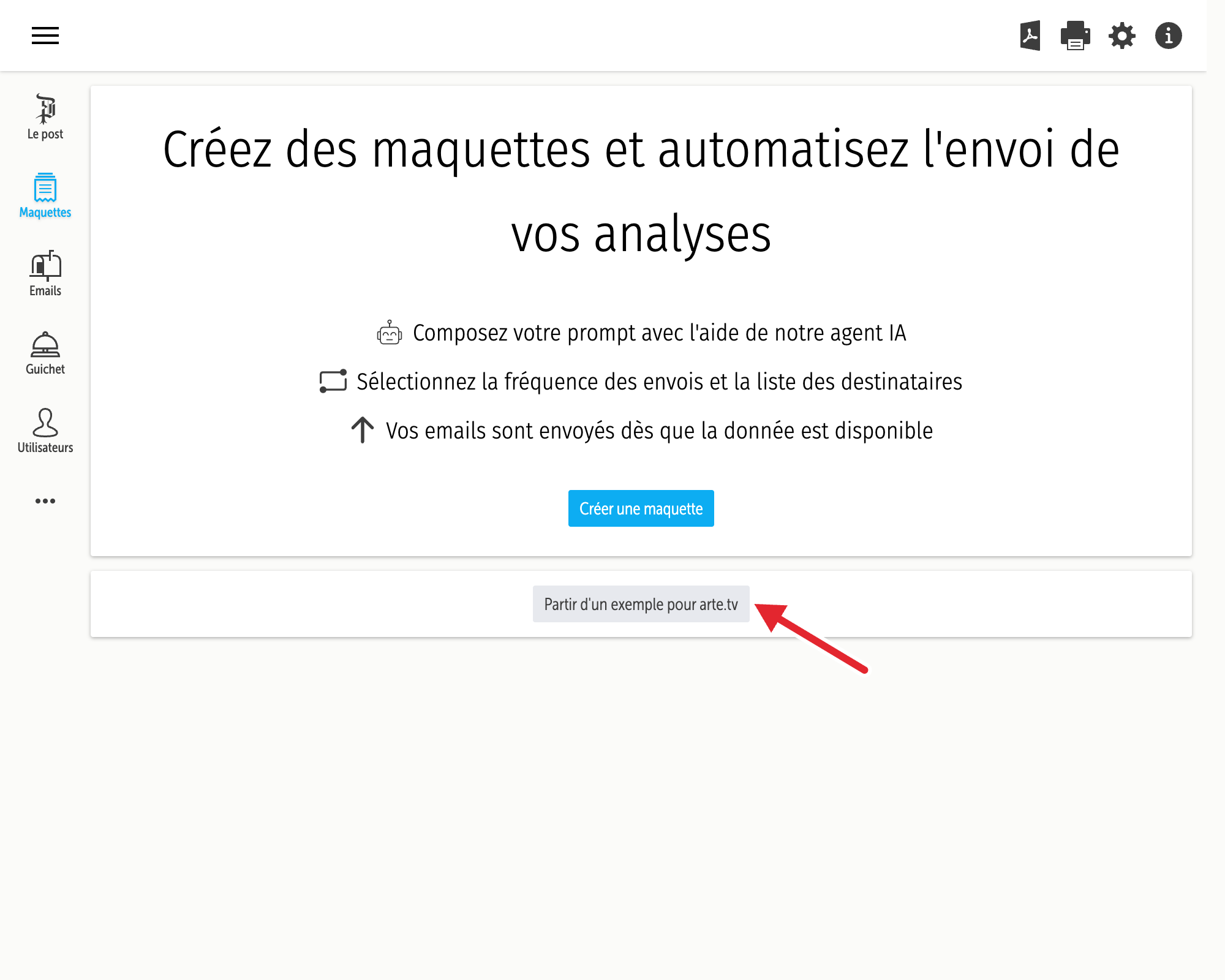
Lancez Chrome ou Safari et saisissez l’adresse https://post.daily.paris. Cliquez ensuite sur "Maquettes" dans le menu de gauche.
Étape 2 : Cliquez sur "Partir d'un exemple"
Tant que vous n'avez aucune maquette, Post vous propose un exemple prêt à l'emploi : le résumé quotidien des audiences de votre plateforme. Cliquez sur le bouton "Partir d'un exemple".
Étape 3 : Vérifiez l'aperçu de l'email
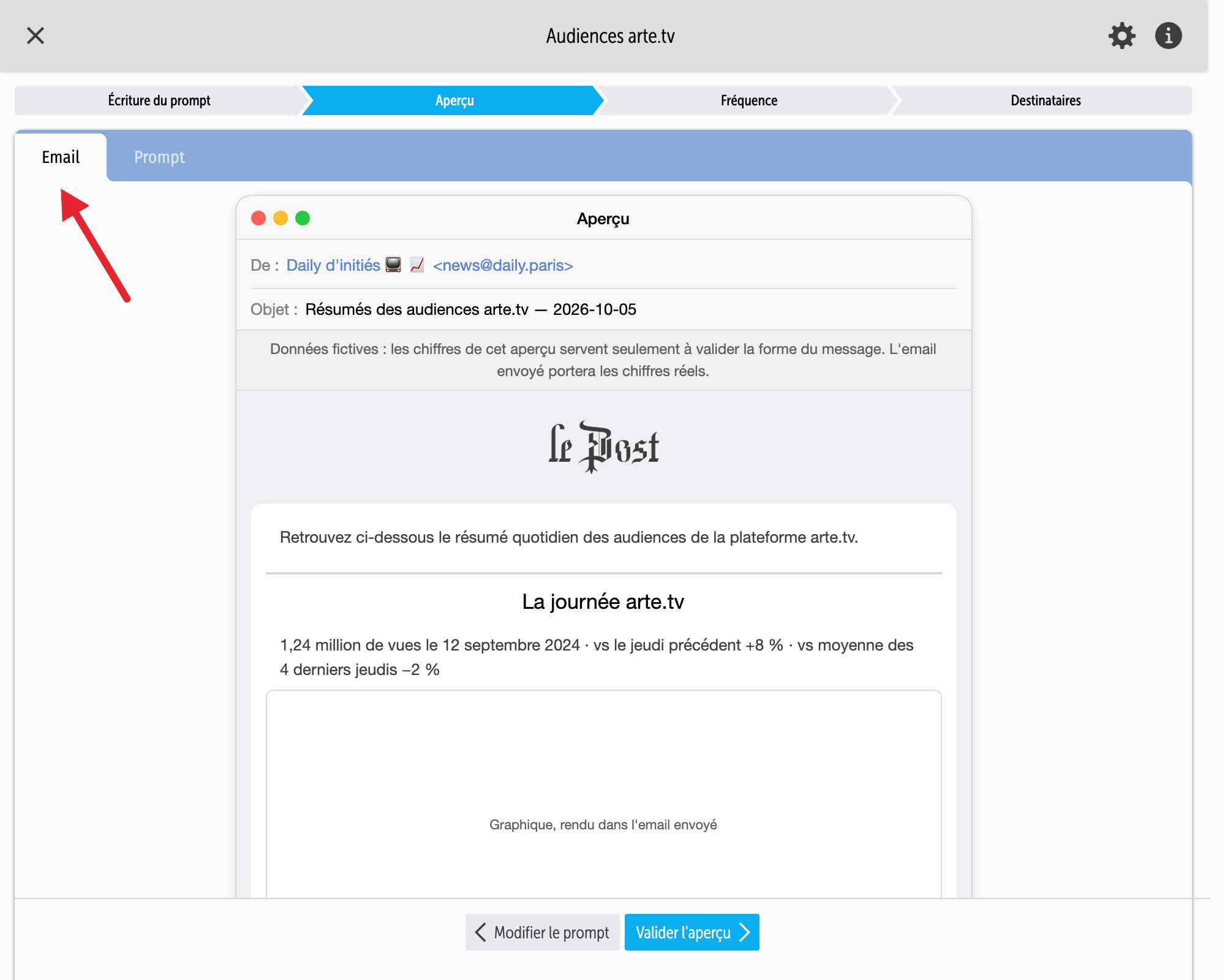
La maquette s'ouvre sur l'étape "Aperçu" : le prompt, l'objet et la phrase d'introduction sont déjà rédigés.
L'onglet "Email" vous montre le message tel que vos destinataires le recevront : l'expéditeur, l'objet, la phrase d'introduction, puis le texte, les tableaux et les graphiques rédigés par l'agent IA. Il sert à valider la forme de l'email avant tout envoi.
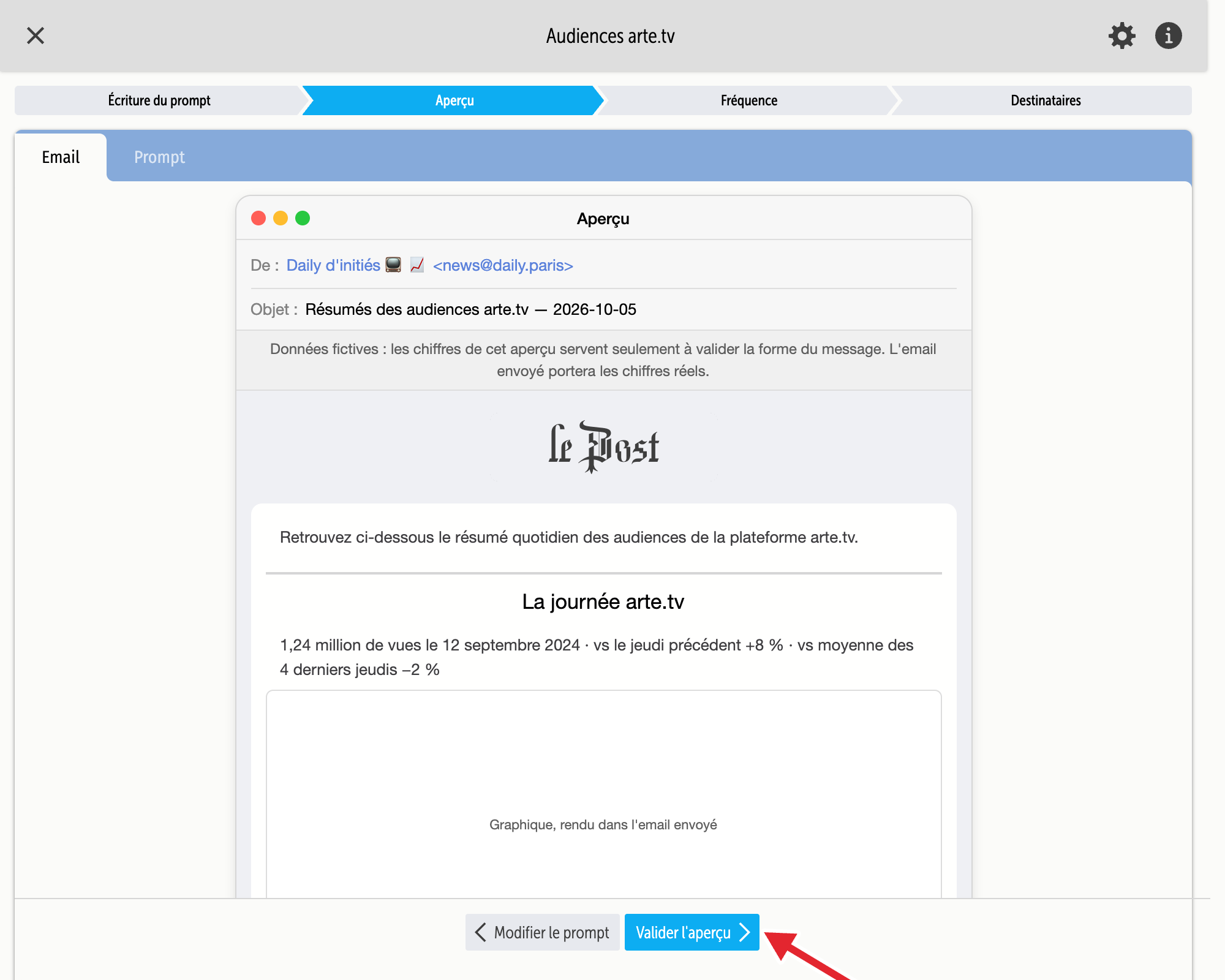
L'onglet "Prompt" affiche les consignes données à l'agent IA. Pour les changer, cliquez sur "Modifier le prompt". Si l'aperçu vous convient, cliquez sur "Valider l'aperçu".
Étape 4 : Choisissez la fréquence
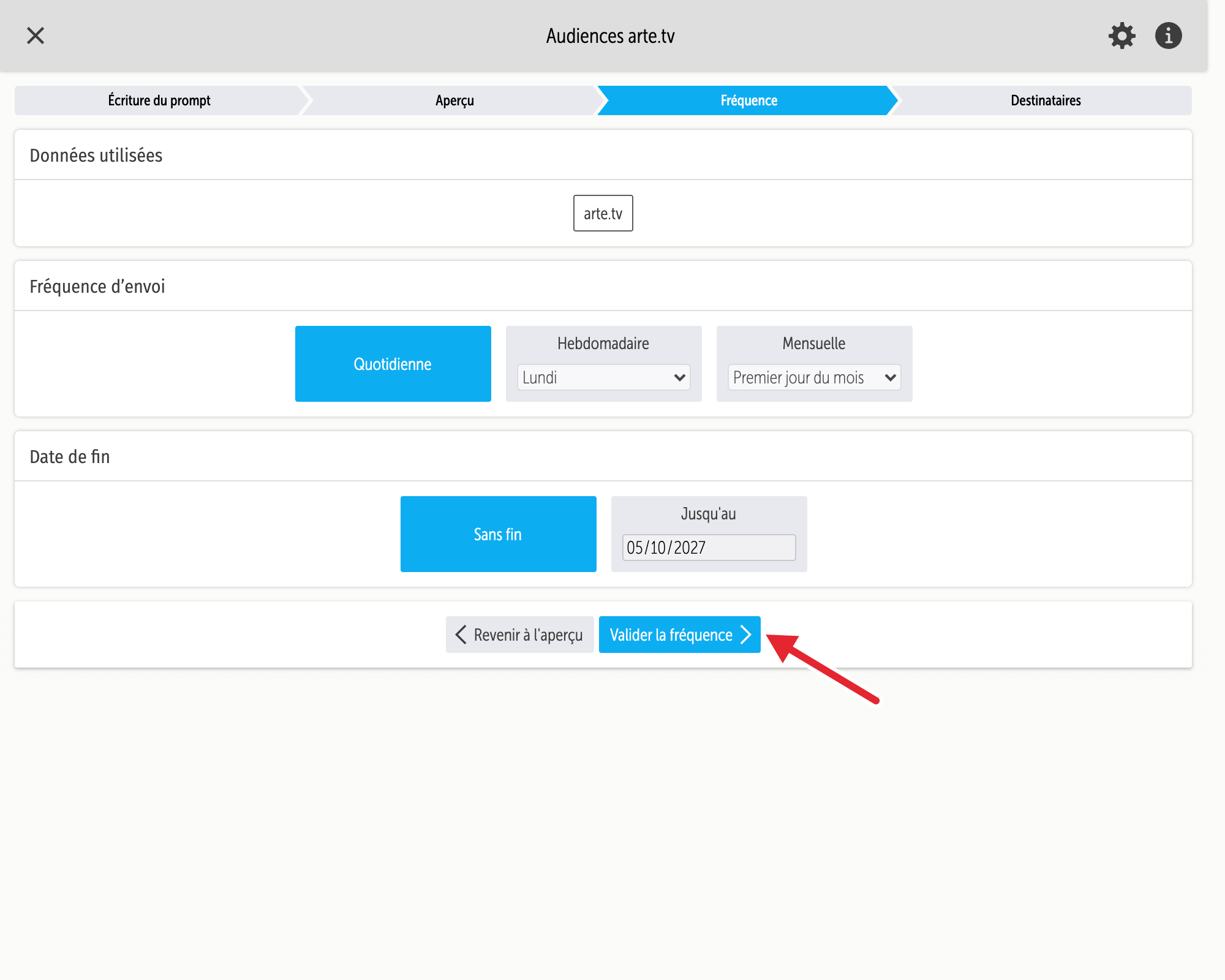
L'onglet "Fréquence" rappelle les données utilisées par la maquette. Choisissez le rythme des envois : "Quotidienne", "Hebdomadaire" ou "Mensuelle". Vous pouvez aussi fixer une date de fin, ou laisser "Sans fin".
L'email part dès que les données sont disponibles. Cliquez sur "Valider la fréquence" pour passer à l'étape suivante.
Étape 5 : Choisissez les destinataires
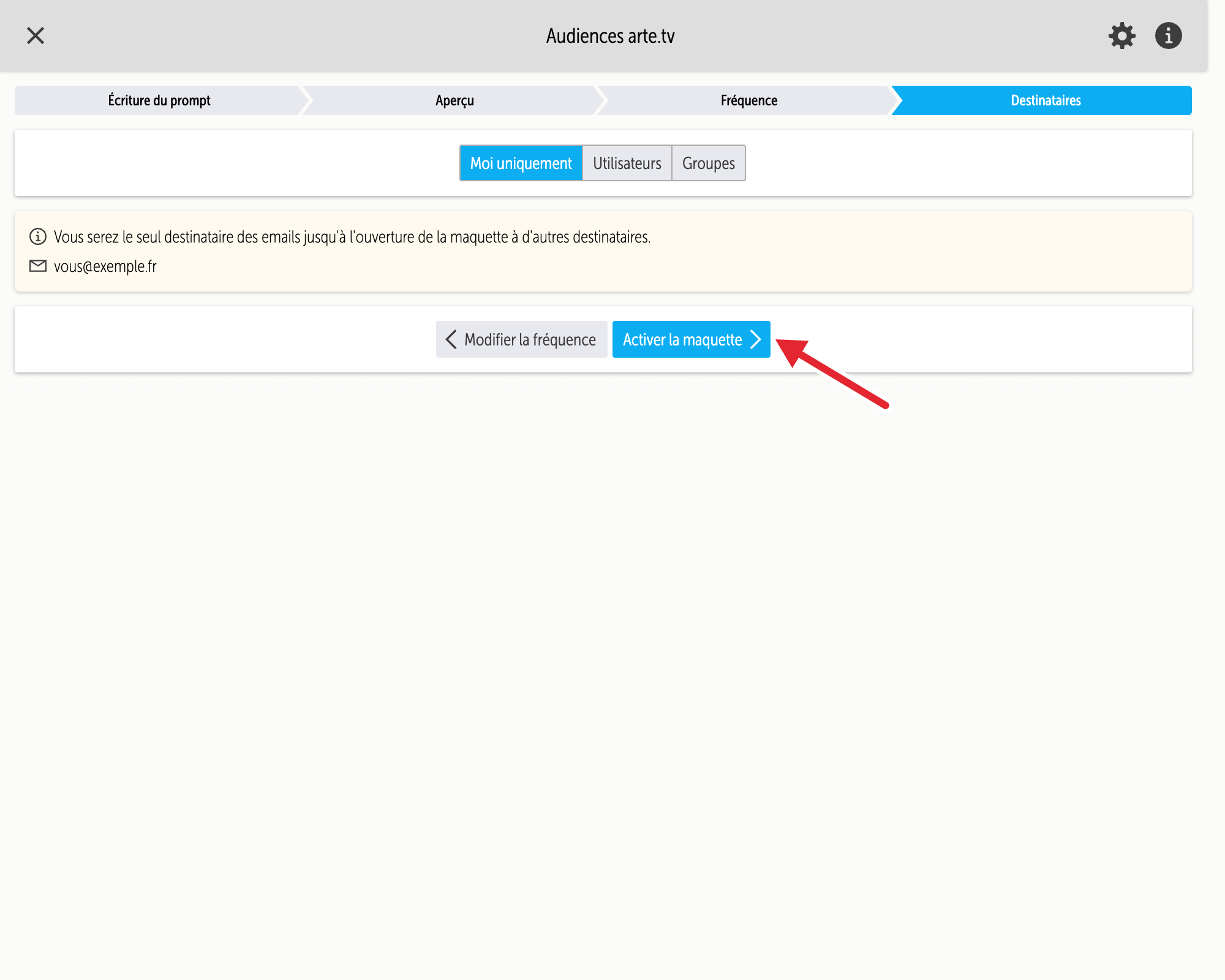
L'onglet "Destinataires" propose trois options : "Moi uniquement" pour recevoir seul les emails le temps de tester la maquette, "Utilisateurs" pour cocher les personnes une à une, ou "Groupes" pour envoyer à des listes d'utilisateurs.
Cliquez sur "Activer la maquette" : les envois commenceront à la prochaine mise à jour des données.
Étape 6 : Suivez votre maquette
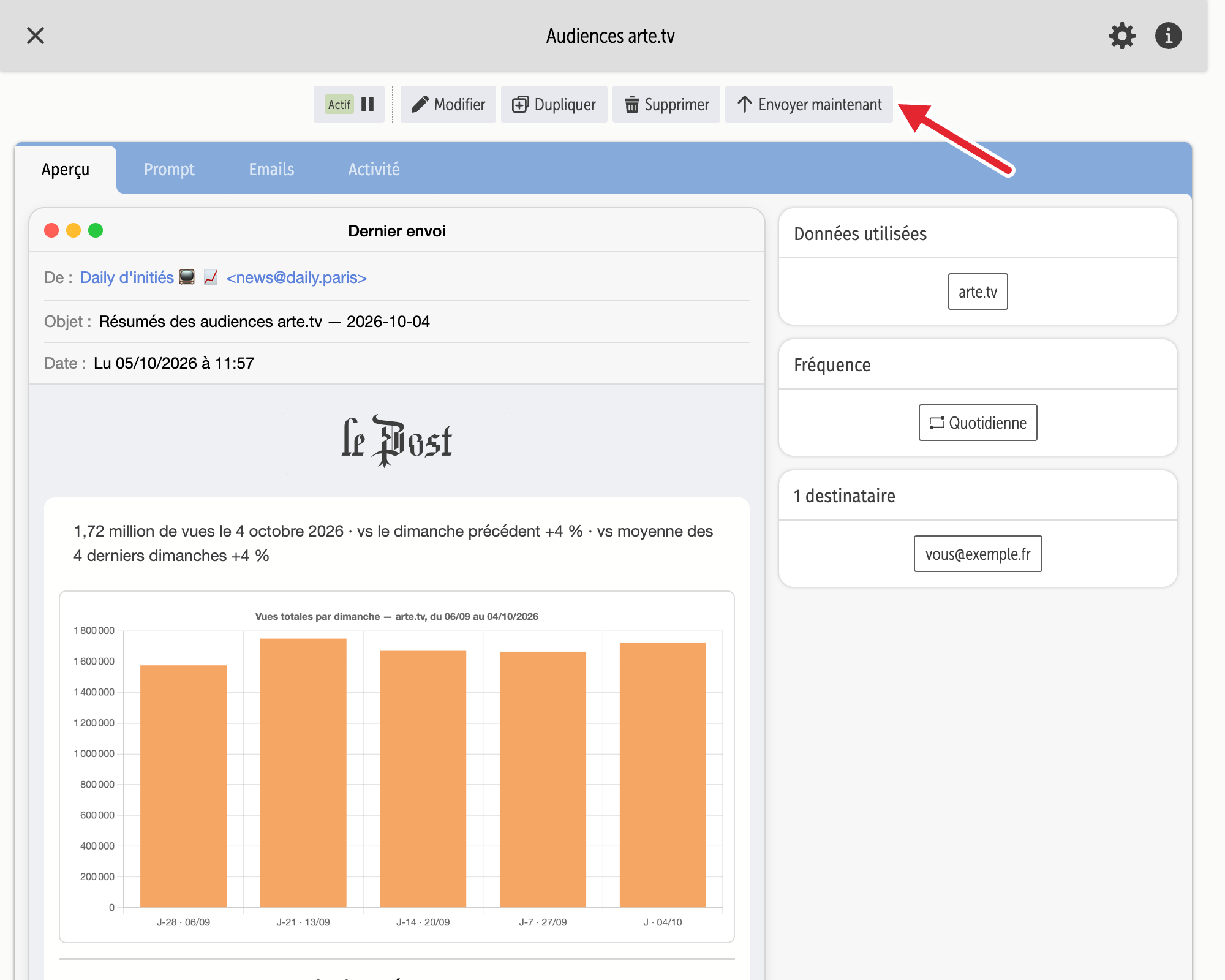
Une fois activée, la maquette s'ouvre sur son tableau de bord. Les boutons du haut permettent de la suspendre, de la modifier, de la dupliquer ou de la supprimer. À droite, un résumé rappelle les données utilisées, la fréquence et les destinataires. L'onglet "Aperçu" affiche le dernier email envoyé, "Prompt" les consignes de l'agent IA et "Activité" l'historique des traitements.
Le bouton "Envoyer maintenant" déclenche un envoi immédiat, sans attendre la prochaine mise à jour des données. L'agent IA rédige un nouvel email à partir des dernières données disponibles et l'envoie à tous les destinataires de la maquette. C'est utile pour recevoir un premier email juste après la création de la maquette, ou pour juger l'effet d'une modification du prompt. Cliquez une seconde fois sur le bouton pour confirmer.
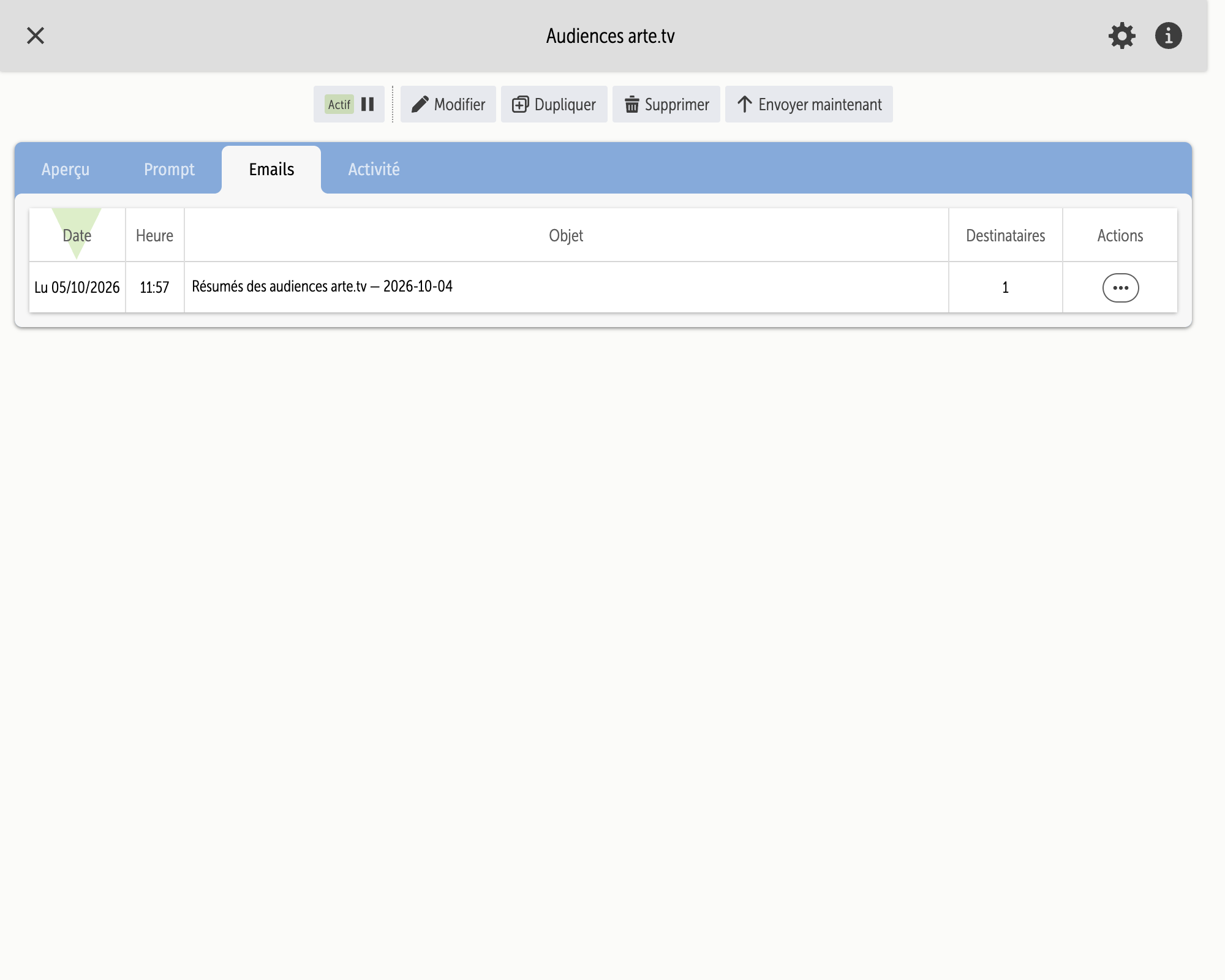
L'onglet "Emails" liste les emails envoyés par la maquette, avec leur date, leur heure, leur objet et leur nombre de destinataires. Cliquez sur une ligne pour relire un email, ou sur le bouton "•••" pour le renvoyer.
Bon à savoir
Le bouton "Partir d'un exemple" n'apparaît que tant que vous n'avez aucune maquette. Pour créer les suivantes, cliquez sur "Créer une maquette" et construisez votre prompt avec l'agent IA, ou dupliquez une maquette existante.
Une question ?
Contactez-nous par mail à contact@daily.paris ou par téléphone au +33 1 84 25 50 76.